Открыть бота
Старт Установка Активация Работа Поддержка Открыть бота
Полная инструкция по Niuma

Установка, покупка ключа и работа с AI в Windsurf и Cursor

Эта инструкция ведёт по полному пользовательскому пути: получить расширение, установить его, активировать ключ, понять где писать ответ AI, где отправлять дополнение или комментарий, как работать с вкладками панели и как обратиться в поддержку.

Если вы используете Windsurf, здесь также описан режим аккаунтов. Если вы используете Cursor, установка и работа с диалогами такие же, но блок аккаунтов там скрыт.

3 дня Пробный доступ с полным функционалом
50 ₽ Месячный доступ на 30 дней
500 ₽ Постоянный ключ без срока

1. Что нужно перед стартом

Перед установкой подготовьте несколько вещей, чтобы весь сценарий прошёл без пауз.

Редактор. У вас должен быть установлен Windsurf или Cursor.
Telegram. Понадобится бот @niuma_local_bot — через него выдаётся пробный ключ, покупается доступ и скачивается VSIX.
Понимание сценариев. В Niuma есть два разных действия: ответ в диалоге AI и дополнение / комментарий по ходу работы. Ниже они описаны отдельно, чтобы не путаться.
Если вы работаете в Cursor, учтите заранее: режим аккаунтов Windsurf там скрыт, поэтому соответствующий блок инструкции можно пропустить.

2. Как установить расширение

Шаг 1. Получите VSIX в боте

  1. Откройте @niuma_local_bot.
  2. Если у вас уже есть действующий ключ, зайдите в 🔑 Мои ключи.
  3. Нажмите кнопку 📦 Скачать расширение.
  4. Бот отправит файл расширения в формате .vsix.
Если действующего ключа ещё нет, сначала получите пробный или купите платный доступ. Без рабочего ключа кнопка скачивания не показывается.

Шаг 2. Установка в Windsurf

1. Откройте раздел Extensions Зайдите в боковое меню расширений в Windsurf.
2. Выберите Install from VSIX Откройте меню раздела расширений и выберите установку из .vsix.
3. Укажите скачанный файл Niuma Выберите VSIX, который прислал бот, и дождитесь установки.
4. Перезапустите IDE, если потребуется После этого в боковой панели появится вкладка Niuma.
Установка VSIX в Windsurf
Пример установки расширения из файла VSIX в Windsurf через раздел расширений.

Шаг 3. Установка в Cursor

Сценарий почти такой же:

  1. Откройте раздел расширений.
  2. Выберите установку из .vsix.
  3. Укажите файл Niuma, скачанный из Telegram-бота.
  4. После установки откройте боковую панель Niuma.
В Cursor доступны лицензия, диалоги, комментарии, project rules и история. Раздел аккаунтов Windsurf там скрыт.
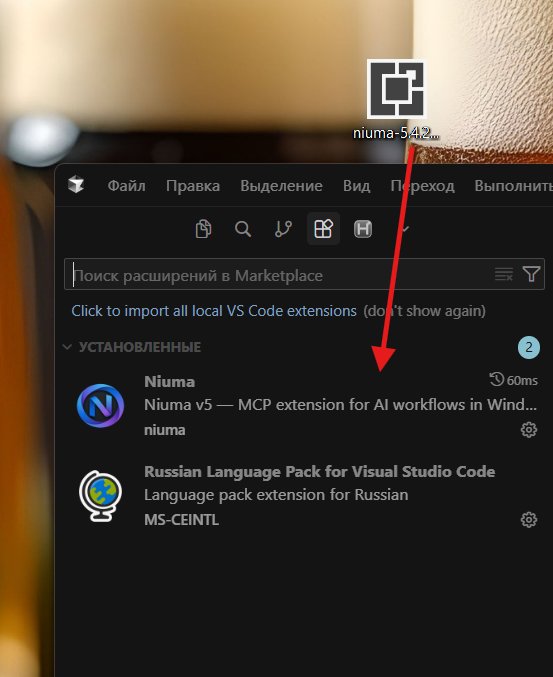
Niuma после установки в Cursor
После установки Niuma появляется в списке расширений Cursor.
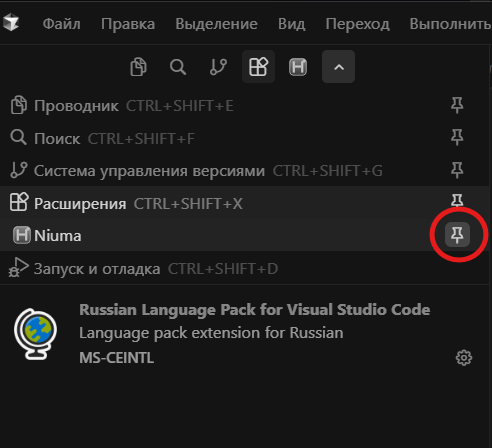
Закрепление панели Niuma в боковой панели
Если нужно, закрепите вкладку Niuma в боковой панели, чтобы она всегда была под рукой.

3. Как получить или купить ключ

Пробный ключ

  1. В боте нажмите 🛒 Купить.
  2. Выберите 🆓 Пробный — 3 дня.
  3. Бот сразу выдаст ключ и следующим сообщением отправит расширение.
Пробный период выдаётся один раз на пользователя. Если он уже был использован, бот предложит платные тарифы.

Платный ключ

  1. Нажмите 🛒 Купить.
  2. Выберите 💳 Месячный или 💎 Постоянный.
  3. Бот покажет заказ и кнопку 💳 Открыть оплату.
  4. Оплата откроется внутри Telegram Web App.
  5. После оплаты ключ обычно приходит автоматически.
  6. Если нужно, используйте 🔄 Проверить статус.
После подтверждения оплаты бот отправляет ключ и даёт возможность повторно скачать расширение через раздел 🔑 Мои ключи.

4. Как активировать ключ и подготовить панель

  1. Откройте боковую панель Niuma в IDE.
  2. Перейдите на вкладку Настройки.
  3. В поле активации вставьте ключ вида NIUMA-XXXX-XXXX-XXXX-XXXX.
  4. Нажмите Активировать.

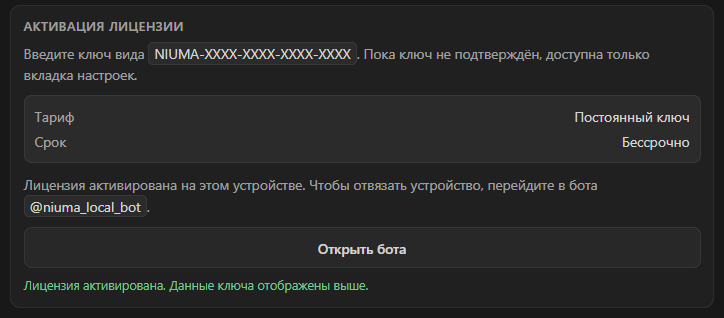
После успешной активации расширение подтвердит лицензию, покажет тариф и срок действия, а затем откроет доступ к рабочим разделам.
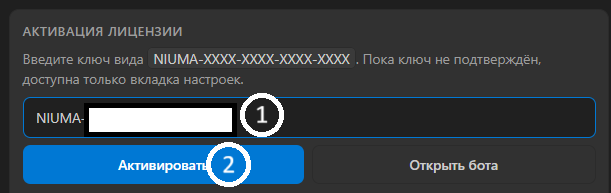
Форма активации лицензии Niuma
На вкладке настроек вставьте ключ в поле активации и нажмите кнопку Активировать.
Активированная лицензия Niuma
После активации расширение показывает тариф, срок действия и подтверждение, что лицензия активирована на этом устройстве.
Вкладка Для чего нужна
Нюма Статус MCP, очередь ожидания, кнопка Дополнение / Комментарий, статистика, история, project rules.
Аккаунты Добавление аккаунтов Windsurf, переключение, просмотр кредитов. Доступно только в режиме Windsurf.
Настройки Активация лицензии, ссылка в бот, включение правил проекта, режим IDE, язык, проверка обновлений.
Если вы только установили расширение, сначала имеет смысл проверить на вкладке Настройки режим IDE: Auto, Windsurf или Cursor.

Проверьте, что MCP-сервер Niuma включён

Если диалог Niuma не появляется, убедитесь, что сервер niuma-local включён в настройках MCP вашего редактора.
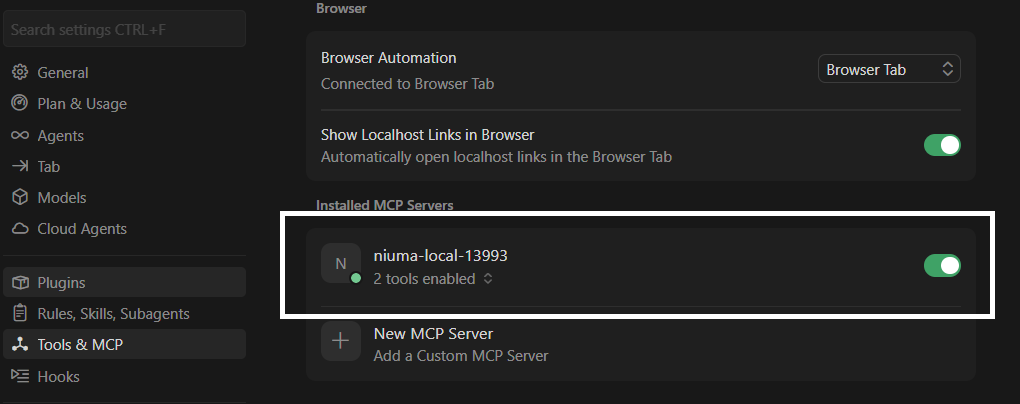
Проверка MCP-сервера Niuma в настройках Tools & MCP
В разделе Tools & MCP проверьте, что сервер niuma-local присутствует в списке и включён.
Проверка включения MCP-сервера Niuma в меню Cascade
В интерфейсе Windsurf IDE также можно быстро проверить, что MCP для niuma-local активен.

5. Где писать ответ AI, а где дополнение / комментарий

Это два разных сценария. Важно их не смешивать.

Работа начинается в системном чате IDE: сначала вы пишете задачу туда. После этого Niuma подключается через MCP и ведёт рабочий процесс. Когда AI доходит до шага, где нужен ваш ответ, диалог Niuma появляется автоматически. Если вам нужно вмешаться вручную раньше, используйте Дополнение / Комментарий.

Сценарий A. Ответ в диалоге AI

  1. AI показывает результат работы через диалог Niuma.
  2. В открывшемся окне вы даёте ответ на текущий шаг: подтверждение, правку, уточнение или завершение.
  3. Если нужно, туда же можно приложить файлы и изображения.
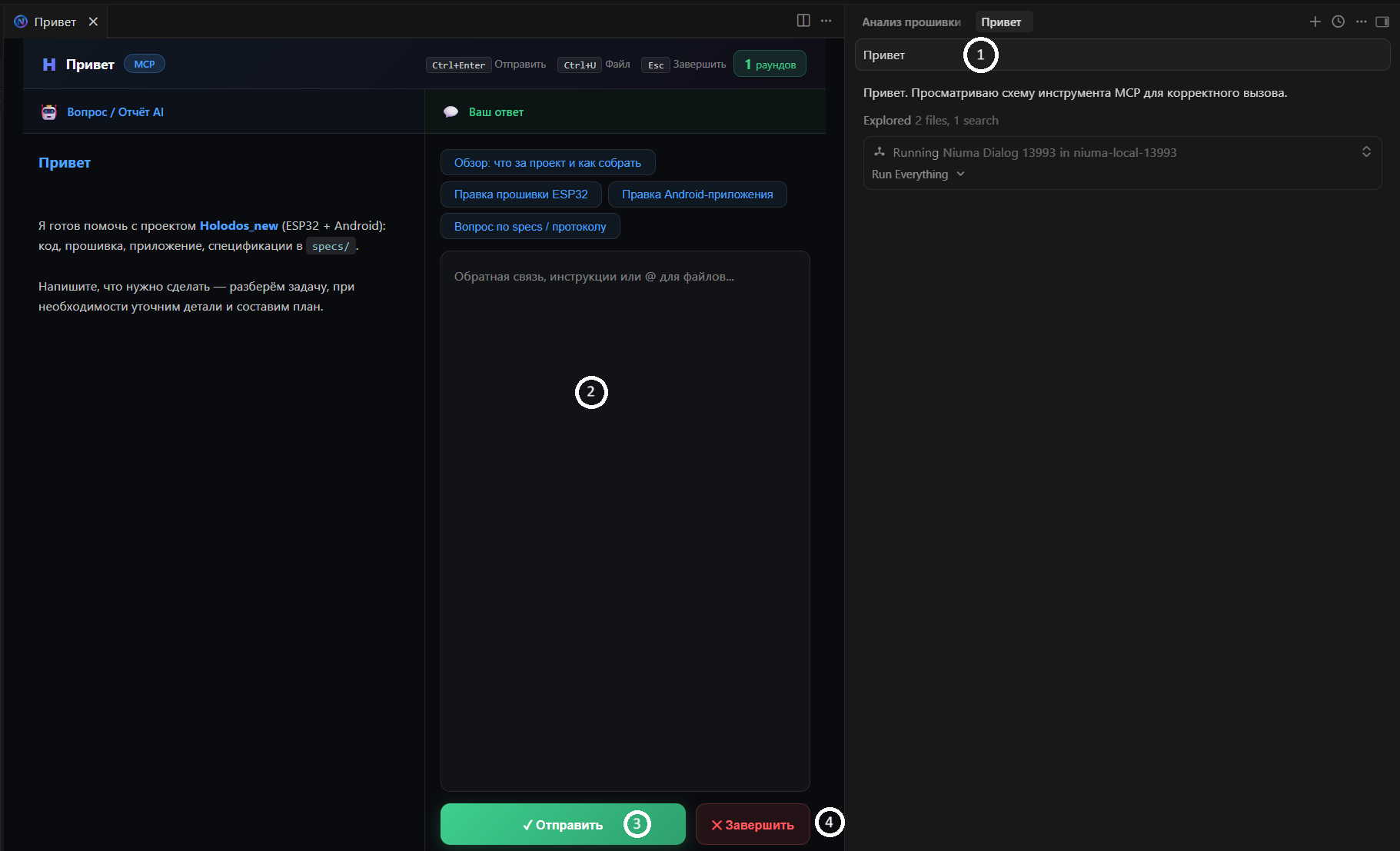
Используйте этот сценарий, когда AI уже остановился и ждёт вашей реакции на конкретный результат.
Диалог ответа AI в Niuma
Пример системного чата IDE и диалога Niuma, в котором вы даёте ответ на текущий шаг AI.

Сценарий B. Дополнение / Комментарий по ходу работы

  1. Откройте вкладку Нюма.
  2. Нажмите кнопку 📝 Дополнение / Комментарий.
  3. Или используйте горячую клавишу Ctrl+Shift+N.
  4. Введите новую задачу, уточнение или корректировку.
  5. AI получит это как дополнение при следующем рабочем цикле.
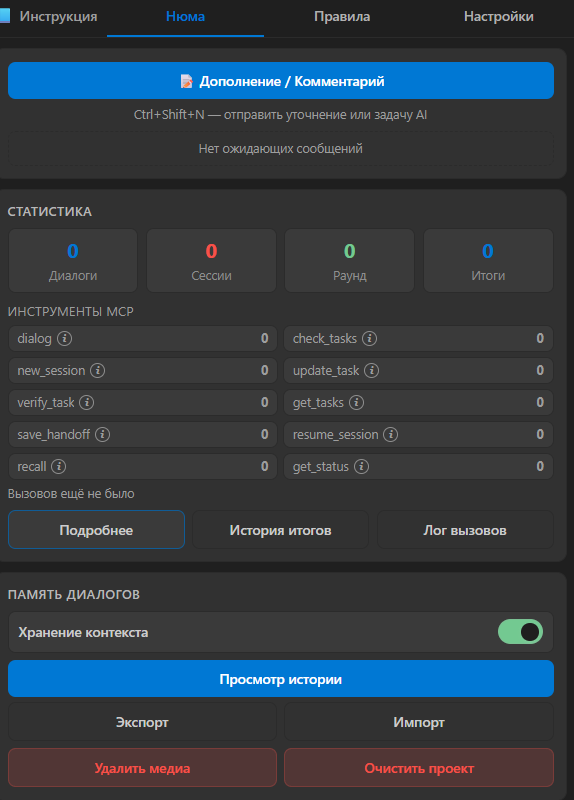
Этот режим нужен, когда AI ещё работает или когда вы хотите добавить новую мысль, не дожидаясь следующего финального окна.
Дополнение или комментарий во вкладке Niuma
Во вкладке Нюма откройте форму Дополнение / Комментарий, введите уточнение и отправьте его AI.

Что ещё находится во вкладке «Нюма»

  • MCP-сервер. Показывает состояние подключения и порт.
  • Очередь ожидания. Здесь видно, есть ли ожидающие пользовательские дополнения.
  • История и экспорт. Можно открыть историю, экспортировать или импортировать её.
  • Project Rules. Локальные правила проекта, которые Niuma добавляет в работу AI.

Итоги, история итогов и просмотр истории

  1. Когда рабочий цикл завершается, Niuma показывает окно Итог сессии.
  2. В этом окне кратко перечисляется, что было сделано, какие файлы затронуты и что осталось проверить или доделать.
  3. Итог сохраняется в историю, поэтому к нему можно вернуться позже.
  4. Во вкладке Нюма кнопка История итогов открывает список сохранённых итогов.
  5. Кнопка Просмотр истории нужна для просмотра общей истории диалогов и контекста.
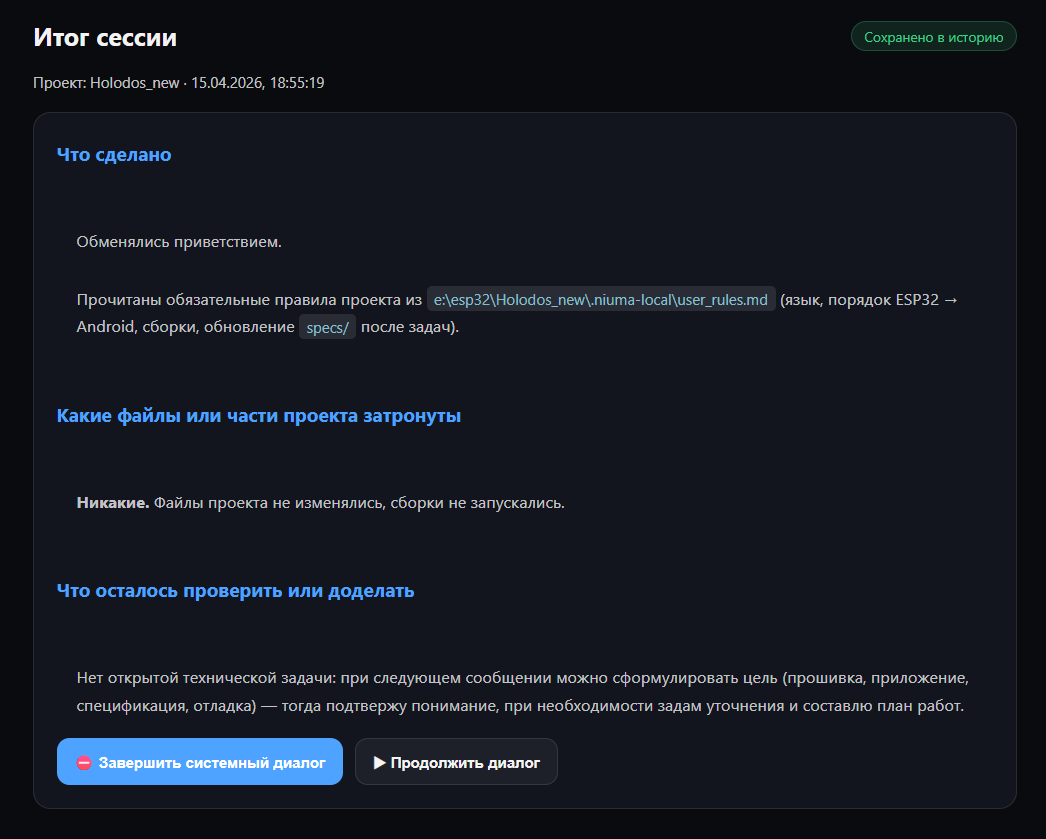
Окно Итог сессии в Niuma
После завершения работы Niuma показывает итог сессии и сохраняет его в историю для последующего просмотра.

Как работать с Project Rules

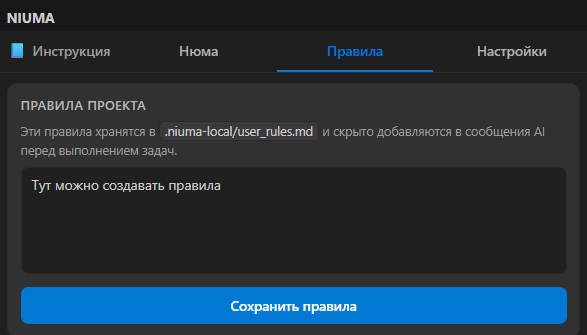
  1. Во вкладке Нюма найдите блок Правила проекта.
  2. Запишите туда ваши обязательные правила работы.
  3. Нажмите Сохранить правила.

Эти правила хранятся локально в .niuma-local/user_rules.md внутри проекта и помогают не повторять одни и те же требования в каждом сообщении.
6. Как добавить аккаунты Windsurf

Этот раздел нужен только пользователям Windsurf. В Cursor вкладка аккаунтов скрыта.

  1. Перейдите во вкладку Настройки.
  2. Убедитесь, что выбран режим IDE Windsurf или Auto, если он корректно определился.
  3. Включите Режим аккаунтов, если он ещё отключён.
  4. Откройте вкладку Аккаунты.
  5. Вставьте список аккаунтов в поле добавления, каждый на новой строке.
Вкладка аккаунтов Windsurf в Niuma
На вкладке Аккаунты можно добавить список аккаунтов, увидеть текущий активный аккаунт и быстро переключаться между ними.
Статус активного аккаунта Windsurf в верхней панели
В верхней панели можно увидеть активный аккаунт, текущий режим и остаток доступных лимитов.
Формат ввода: email@example.com----пароль. Если у некоторых аккаунтов используется пароль по умолчанию, его тоже нужно указать в соответствующей строке.

Что вы увидите после добавления

  • список аккаунтов
  • текущий активный аккаунт
  • остаток кредитов
  • кнопки входа, переподключения и удаления
Купить аккаунты можно в боте. Для покупки нажмите кнопку Купить.

7. Где смотреть ключи, как скачать расширение ещё раз, обновить его и как отвязать устройство

Раздел «Мои ключи» в боте

  1. Откройте 🔑 Мои ключи.
  2. Бот покажет все ваши ключи, срок действия и привязанное устройство.
  3. Если у вас есть действующий ключ, появится кнопка 📦 Скачать расширение.
  4. В этом же разделе отображается актуальная версия расширения.

Когда использовать повторное скачивание

  • если вы переустановили IDE
  • если потеряли файл .vsix
  • если хотите заново установить актуальную версию

Как обновить расширение

  1. Откройте 🔑 Мои ключи.
  2. Посмотрите, появилась ли там обновлённая версия расширения.
  3. Нажмите 📦 Скачать расширение и получите новый .vsix.
  4. Установите его в IDE повторно через Install from VSIX.

Как отвязать устройство

  1. Откройте 🔑 Мои ключи.
  2. Нажмите 🔓 Отвязать устройство.
  3. Выберите нужный ключ.

После отвязки ключ можно активировать на другом устройстве заново.

Как удалить нерабочий ключ

  1. Откройте 🔑 Мои ключи.
  2. Нажмите 🗑 Удалить нерабочий ключ.
  3. Выберите ключ, который уже неактивен и не нужен в списке.

8. Как написать в поддержку и как отвечать в тикете

Первое сообщение в поддержку

  1. В главном меню бота нажмите 💬 Поддержка.
  2. Отправьте сообщение одним сообщением.
  3. При необходимости приложите фото или документ.

После отправки бот подтвердит, что сообщение ушло в поддержку. Когда администратор ответит, ответ придёт в этот же бот.

Как отвечать дальше в уже открытом тикете

  1. Когда по вашему тикету уже есть активный диалог, используйте кнопку 💬 Ответить.
  2. Если вопрос решён, нажмите ✅ Закрыть тикет.
Кнопка Когда использовать
💬 Поддержка Чтобы начать новый вопрос или обращение.
💬 Ответить Чтобы продолжить уже открытый тикет и ответить по существующему диалогу.
✅ Закрыть тикет Когда вопрос решён и дальнейшие ответы не нужны.

9. Возможные проблемы

Я установил расширение, но вижу только настройки. Скорее всего, ключ ещё не активирован. Откройте вкладку Настройки, вставьте ключ и нажмите Активировать.
Не понимаю, куда писать новое уточнение. Если AI уже ждёт реакцию на окно результата — отвечайте в диалоге. Если хотите добавить новую мысль по ходу работы — используйте Дополнение / Комментарий или Ctrl+Shift+N.
Не вижу вкладку аккаунтов. Проверьте, что у вас режим Windsurf. В Cursor раздел аккаунтов специально скрыт.
Нужно скачать расширение заново. Перейдите в боте в 🔑 Мои ключи и нажмите 📦 Скачать расширение.
Диалог от Niuma не появляется. Проверьте, что у вас запущен системный чат IDE, что стартовал MCP-сервер и что выбранная модель не игнорирует MCP. Некоторые модели действительно могут игнорировать MCP — в таком случае используйте другую модель.
Закрыл системный чат и в новом чате AI завершил предыдущую задачу. Не закрывайте системный чат до завершения диалога. Если открыть новый чат раньше, AI может завершить предыдущий процесс и показать итоги уже там. Это не ошибка, а ограничение MCP.